Komma igång med Civisto Invasiva arter
En kort guide för kommunekologer och biologer. Läs den gärna tillsammans med instruktionsfilmerna — avsnitten följer samma ordning.
- Film nivå 1, Inventering (ca 4 min): https://video.civisto.com/inventering
- Film nivå 2, Åtgärdsplan (ca 4 min): https://video.civisto.com/atgardsplan
- Rita ut beståndets yta på ett fynd (ca 3 min): https://video.civisto.com/yta
Varje avsnitt är märkt med den nivå det hör till. Manualen i appen (Inställningar → Användarmanual) beskriver alla nivåer, även om er kommun just nu har nivå 1 eller 2.
Inloggningen visas inte i filmerna, och länkar och QR-koder är suddade. Filmen för nivå 1 har korta textrutor i bild, så den går att följa utan ljud. Bilderna i den här guiden kommer från samma genomgång som filmen.
Nivå 1 Logga in
Gå till kommunens adminadress och klicka Logga in. Använd den e-post och det lösenord ni har fått. Ni landar på Översikt.
Knappen Glömt lösenord? skickar inget mejl. Det finns ingen självbetjäning. Kontakta Civisto (support) för nytt lösenord.
Nivå 1 Översikt och menyn
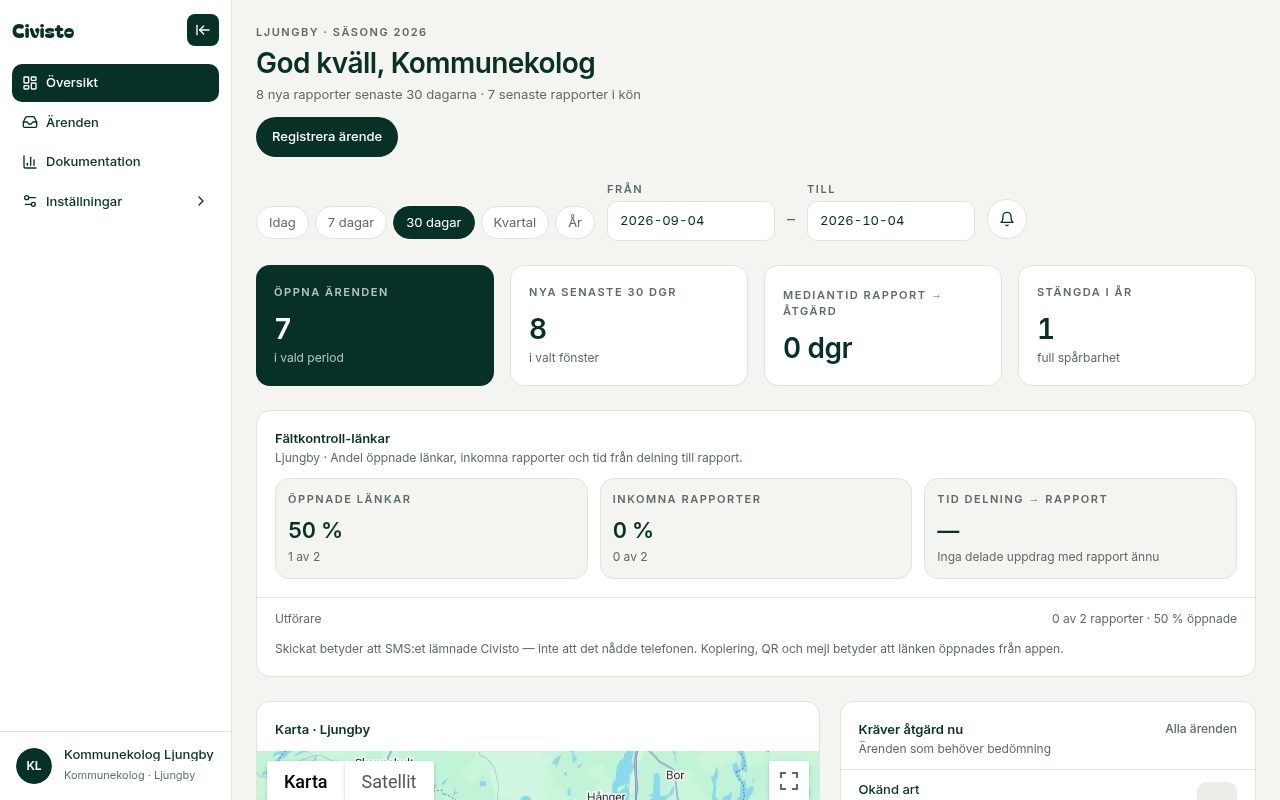
Översikten visar bland annat hur många fynd som kommit in de senaste 30 dagarna. Ni kan byta tidsfönster med chipen Idag, 7 dagar, 30 dagar, Kvartal och År.
På nivå 1 har menyn 4 delar: Översikt, Ärenden, Dokumentation och Inställningar. Inställningar fälls ut och innehåller bland annat Användarmanual, Metoder och utbildning, Profil och Användare. Länken Planering under Kräver åtgärd nu visas från nivå 2.
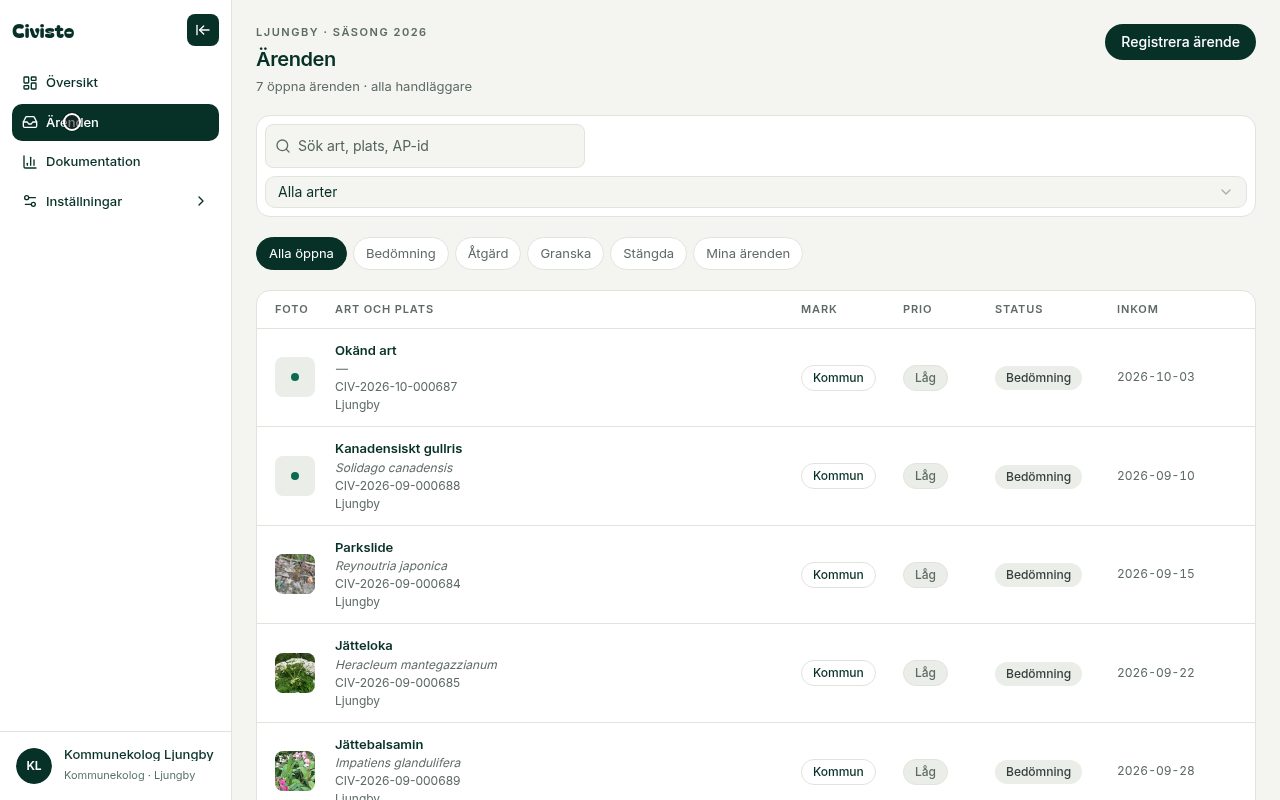
Nivå 1 Ärenden
Under Ärenden ligger inkorgen. Där hamnar både det ni registrerar själva och rapporter från allmänheten. Varje rad visar art, plats, markslag, prioritet och status. Rapporter där arten ännu inte är bekräftad står som Okänd art.
Nivå 1 Registrera ärende
Klicka Registrera ärende på översikten eller i inkorgen. Guiden har 3 steg. Foto behövs inte här — det kan komma senare från fält.
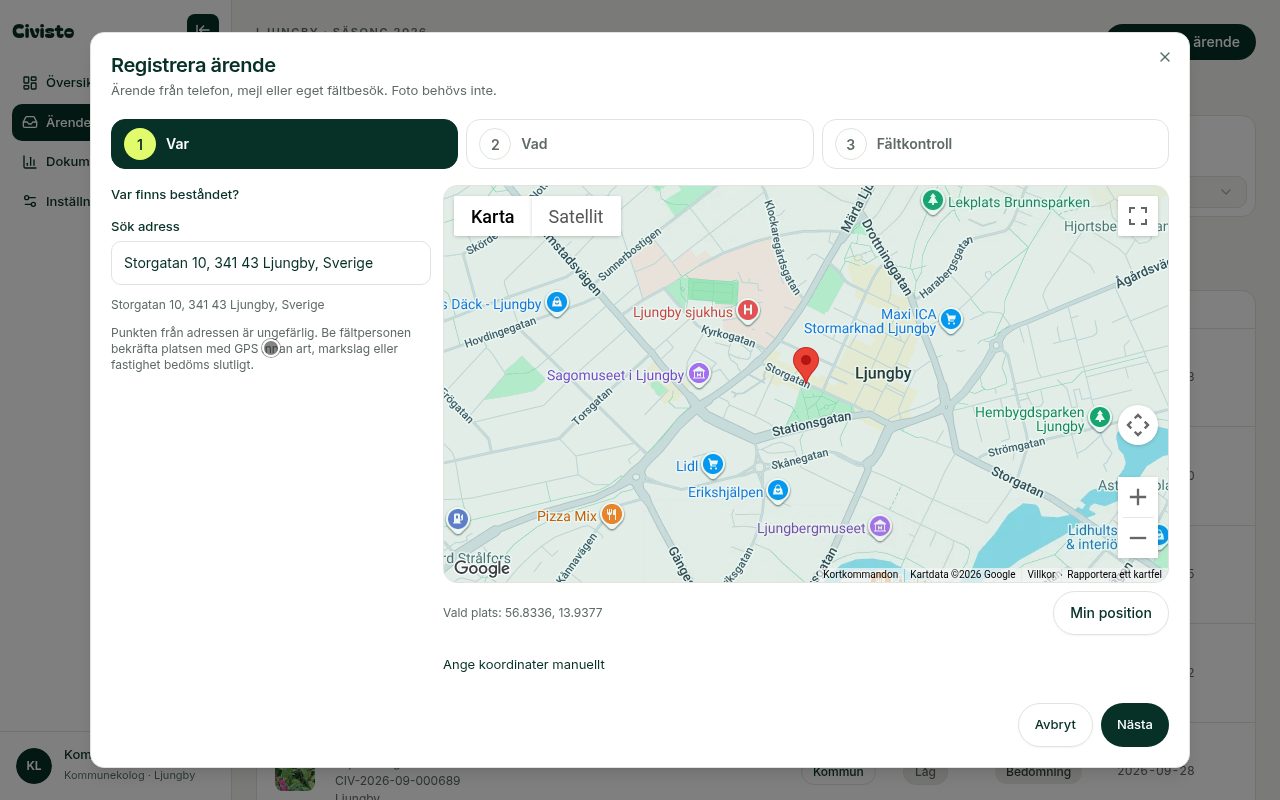
Var
Sök en adress i Sök adress. Kartan zoomar in. En sökt gatuadress är bara en ungefärlig punkt — inte en verifierad fyndplats. Kontrollera nålen. Be fältpersonen bekräfta platsen med GPS innan art, markslag eller fastighet bedöms slutligt. Ni kan också klicka i kartan.
Vad
Art kan lämnas tomt om ni inte är säkra. Skriv en kort Beskrivning. Som källa väljer ni Telefon, Mejl eller Eget.
Fältkontroll
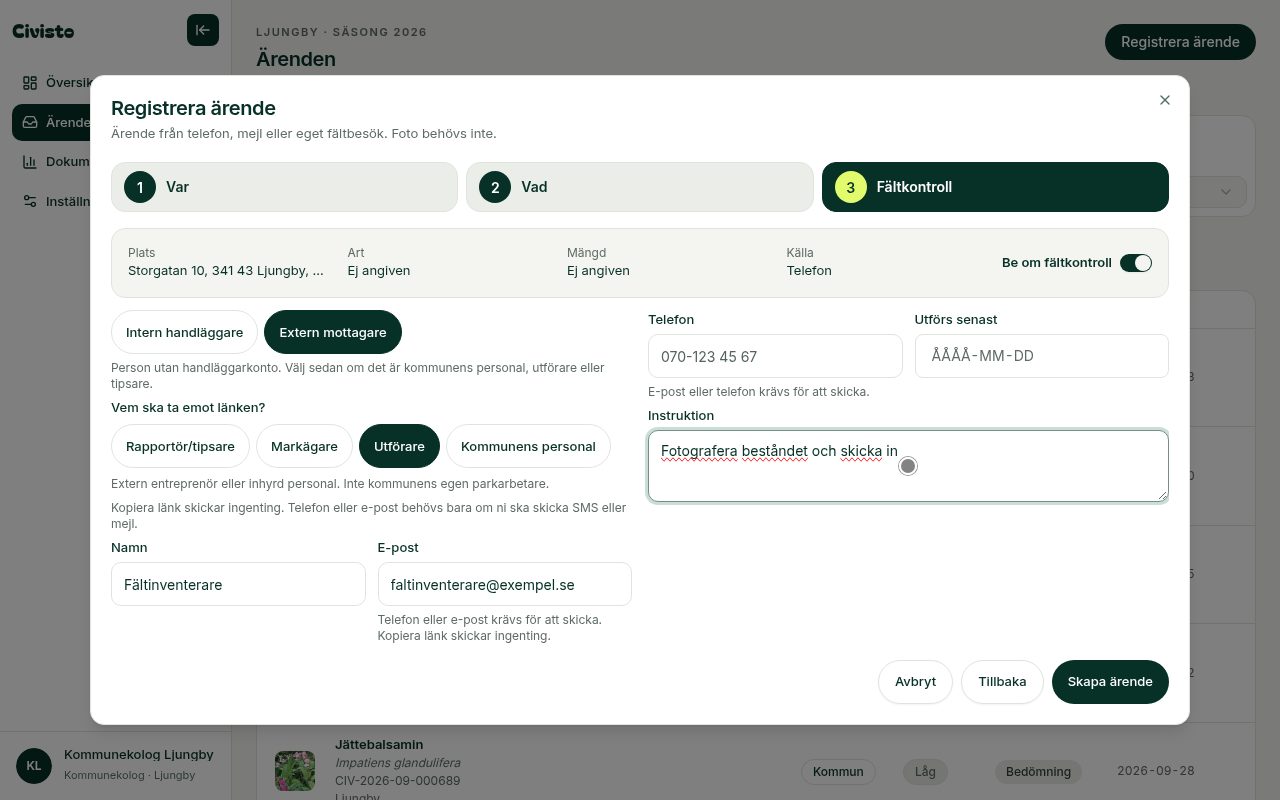
Slå på Be om fältkontroll om någon på plats ska ta foto.
Välj mottagare så här: Intern handläggare är en kollega med konto. Kommunens personal är till exempel en parkarbetare. Utförare är en extern entreprenör. Rapportör/tipsare är den som ringde eller mejlade in fyndet.
Exempel 1. Tipsaren ska fotografera: Extern mottagare → Rapportör/tipsare. Ange Namn och telefon eller e-post. Exempel 2. En kommunal parkarbetare ska ut: Kommunens personal.
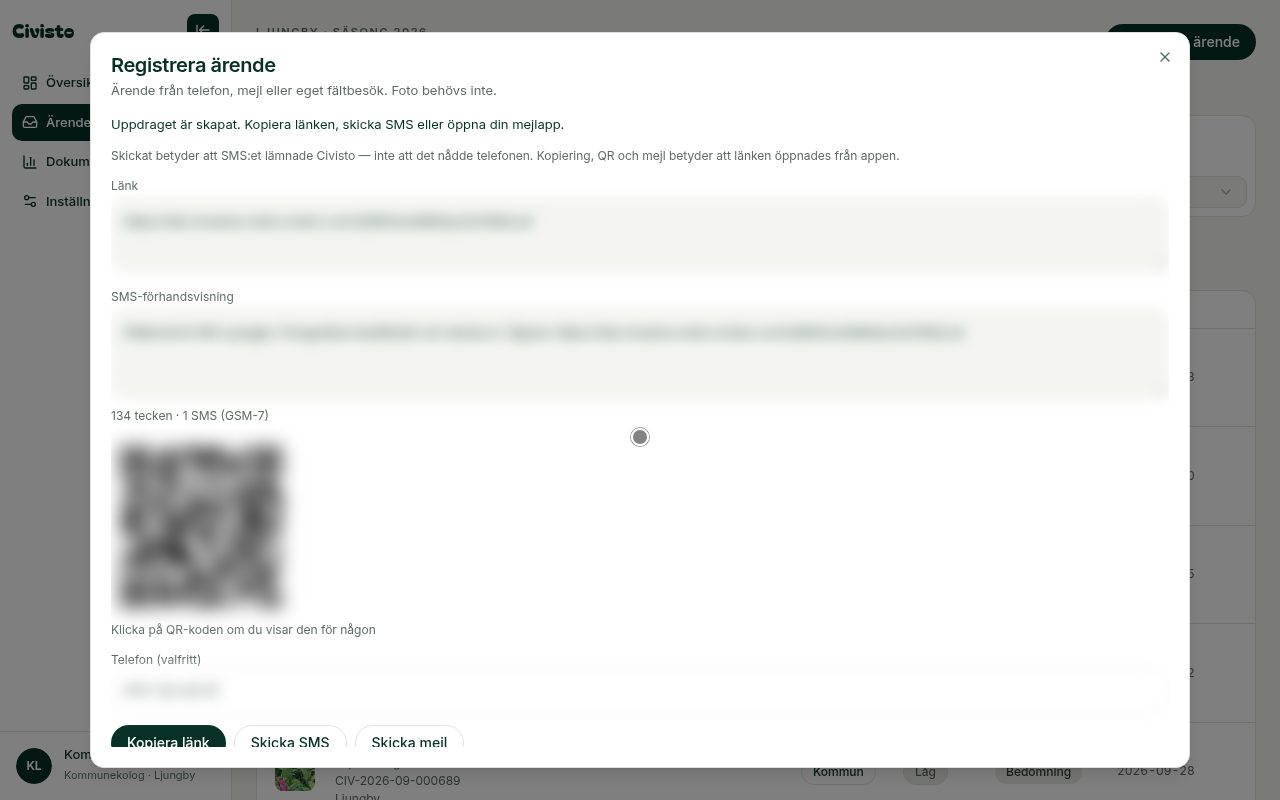
För en extern mottagare kräver formuläret Namn och telefon eller e-post. Inget skickas automatiskt när ärendet skapas, och Kopiera länk skickar ingenting. Skriv en Instruktion och klicka Skapa ärende.
Ärendet får ett ärendenummer (formen CIV-år-månad-siffror). Kontrollera att länken och QR-koden visas. Om bara ärendet skapas: öppna ärendet och välj Be om fältkontroll. Skapa inte ärendet en gång till. Behandla länken som en hemlighet. Medan fältkontrollen skapas står det «Fältkontrollen skapas…», och knapparna är låsta tills den är klar.
Nivå 1 Position och utbredning
Öppna ärendet. Kortet Position och utbredning visar fyndets punkt. Punkten är fyndets primära läge. En yta visar var beståndet växer.
Klicka Uppdatera plats. Dra nålen eller klicka i kartan för att flytta GPS-punkten. Rita yta lägger en rektangel runt punkten. Dra hörnen för att forma ytan. Handtagen mitt på sidorna lägger till nya hörn.
Klicka Spara när ytan stämmer, eller Avbryt. Finns redan en yta heter knappen Redigera yta. Ta bort yta tar bort den. Ytan syns på alla kartor i systemet.
Film (ca 3 min): https://video.civisto.com/yta
Nivå 1 Fältkontroll i mobilen
Mottagaren öppnar länken i webbläsaren. Ingen app och ingen inloggning behövs. Flödet har 3 steg: 1 Foto, 2 Uppgifter och 3 Klart.
I 1 Foto trycker personen Öppna kameran för att ta ett nytt foto, eller Välj från bilder för en bild som redan finns. Ett nytt foto på plats är bäst, eftersom position och datum då stämmer.
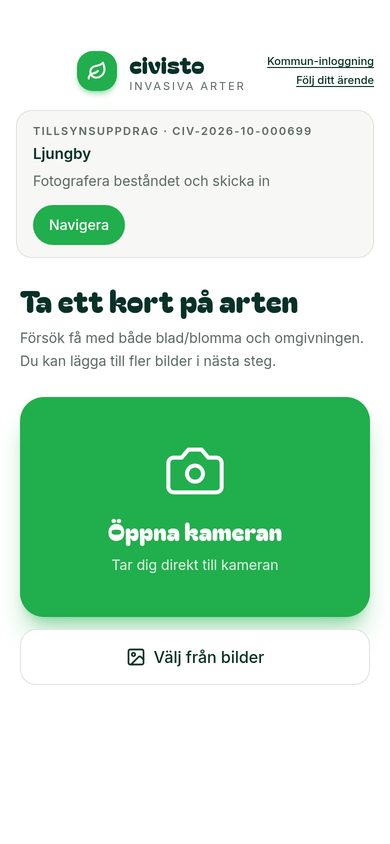
I 2 Uppgifter räcker 1 rad, Sök adress eller plats. Nålen kan flyttas. Pl@ntNet visar en kort rad med art, procentsats och om arten finns på listan över invasiva arter. Under Dina uppgifter fyller personen i egna Namn, Telefon och E-post (valfritt).
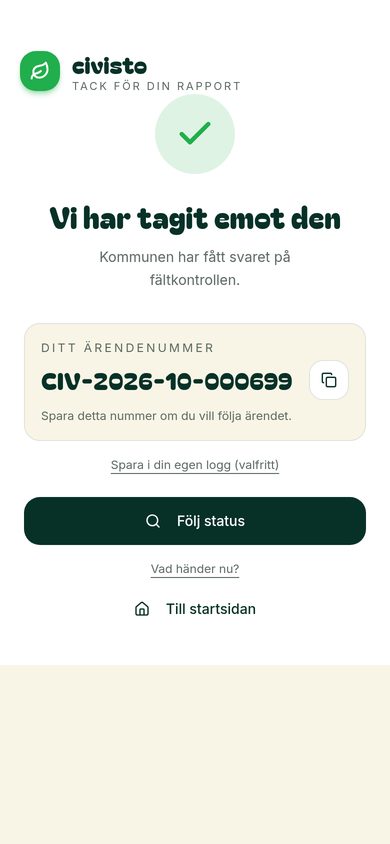
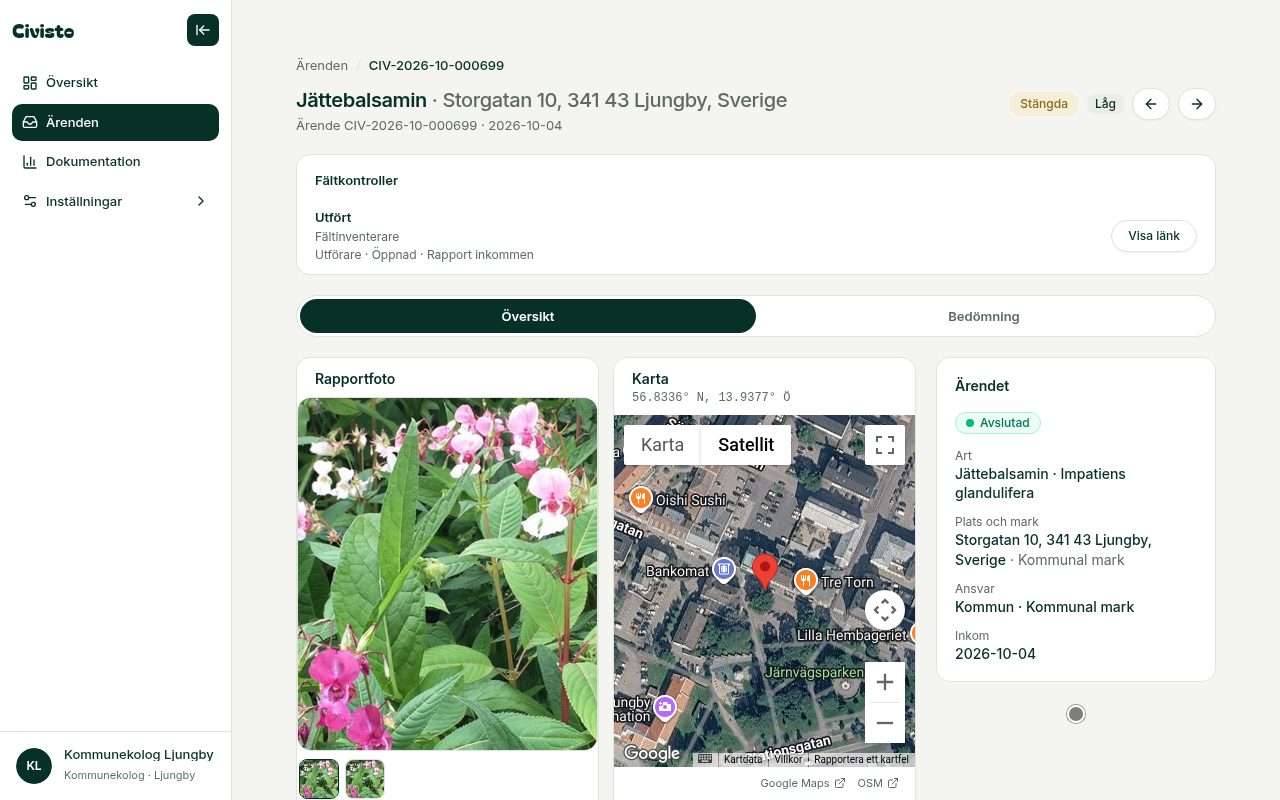
Efter Skicka rapport kommer steget 3 Klart med kvittot Tack! Nu vet kommunen. och Rapport-ID (ärendenumret). Tillbaka vid datorn syns fotot och positionen i ärendet.
Nivå 1 Bedömning
Öppna ärendet. På nivå 1 finns flikarna Översikt och Bedömning.
Stämmer artbestämningen?
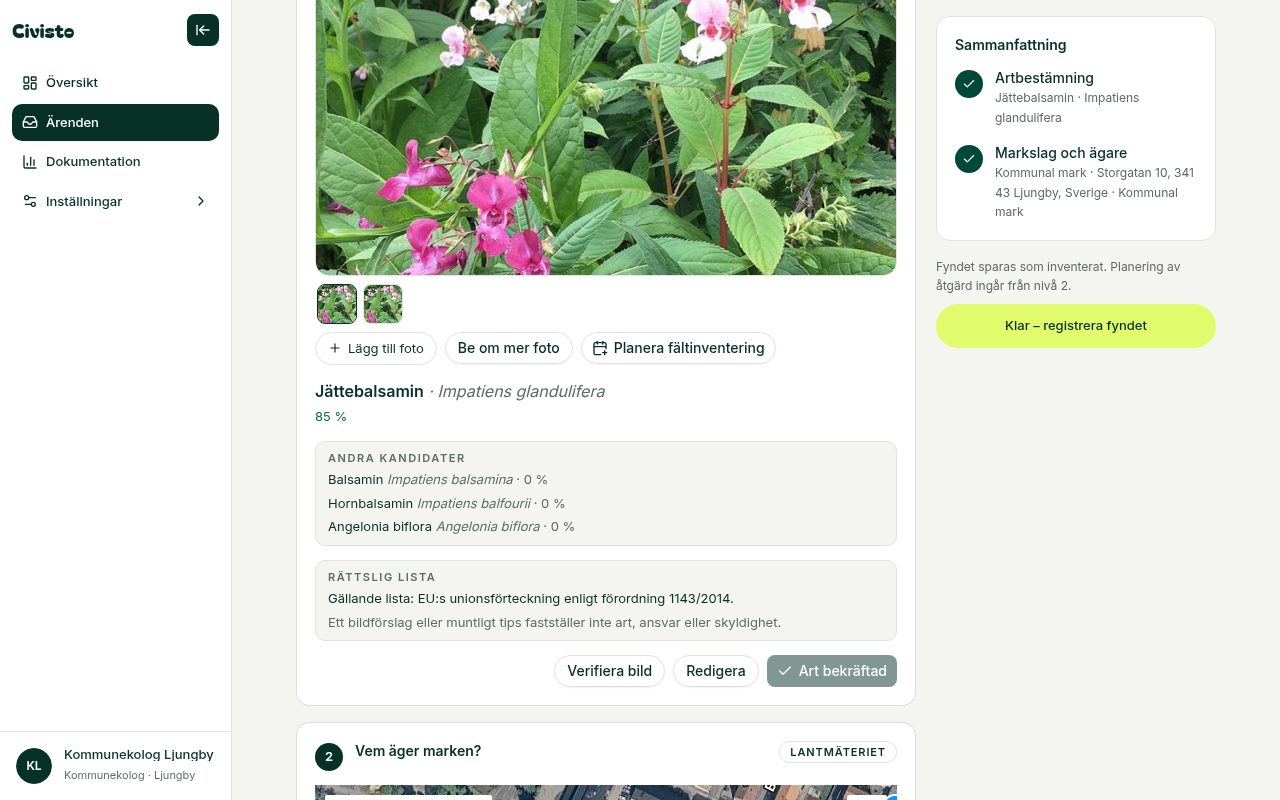
Klicka Verifiera bild så föreslår Pl@ntNet en art med en procentsats. Förslaget är bara ett stöd — det är ni som avgör. Stämmer förslaget klickar ni Bekräfta (till exempel Bekräfta Jättebalsamin). Klicka Redigera om ni behöver rätta.
När arten är bekräftad visas Rättslig lista: EU:s unionsförteckning (förordning 1143/2014) och/eller den nationella förteckningen (förordning 2026:311).
Vem äger marken?
Kartan visar fyndplatsen. Hämta från Lantmäteriet ger fastighetsuppgifter. Varje uppslag debiteras — använd knappen när ni behöver den.
Välj markslag: Kommunal mark, Privat mark, Väghållare, Stat eller Okänd. Skriv en kort Motivering och klicka Spara ansvar.
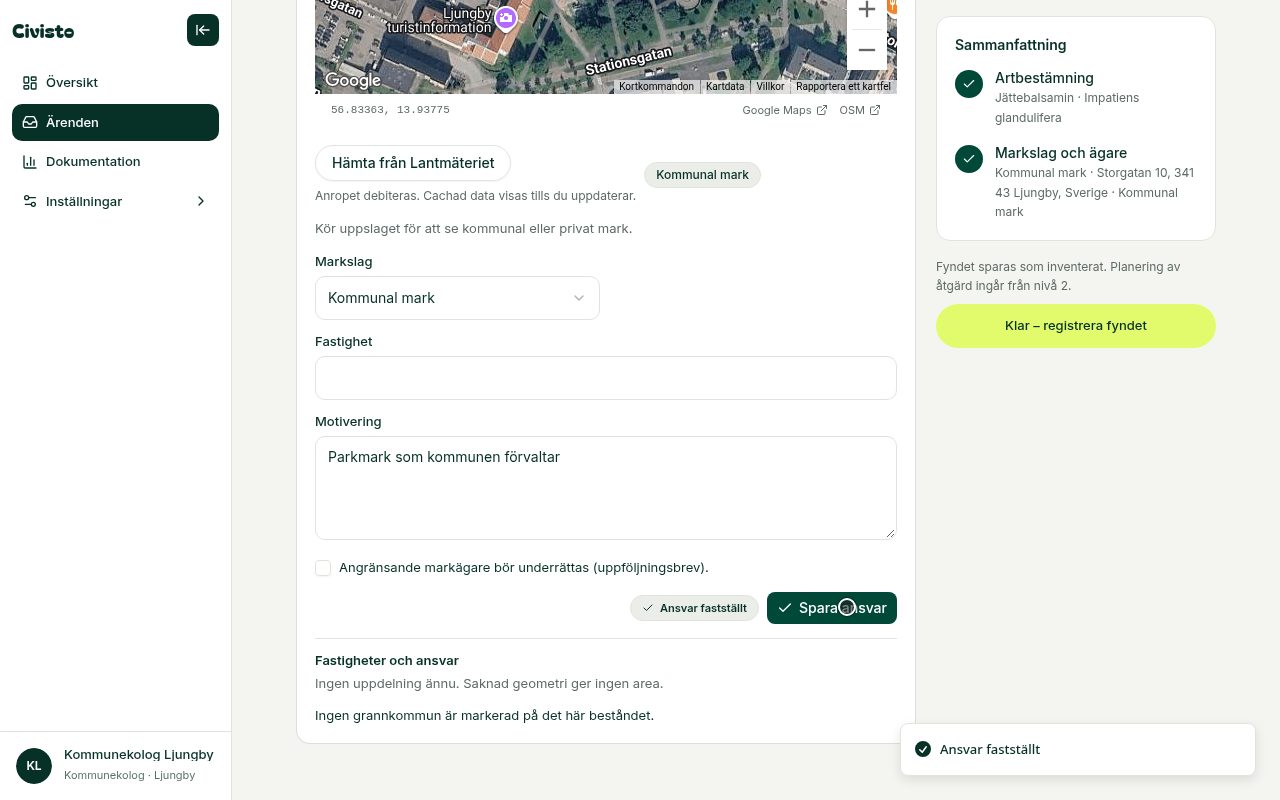
I högerspalten Sammanfattning ser ni att båda frågorna är besvarade. På nivå 1 klickar ni Klar – registrera fyndet. Fyndet stängs som inventerat. Planering av åtgärder och knappen Klar – gå till planering ingår från nivå 2.
Nivå 1 Medborgaren rapporterar
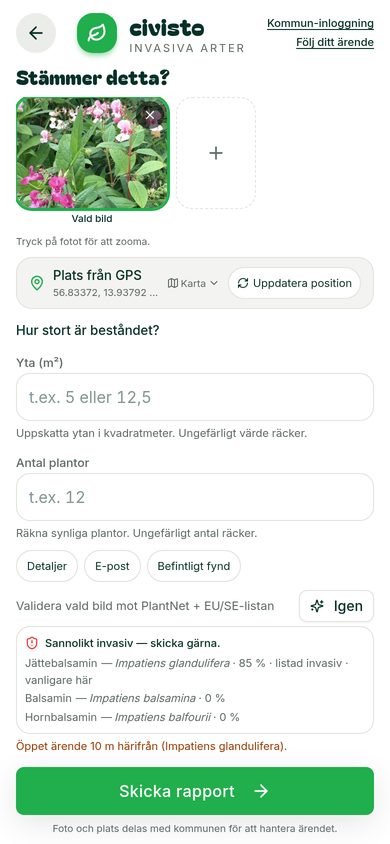
Allmänheten går till kommunens rapportsida (sökvägen /rapportera). Ingen inloggning. Samma 3 steg som i fältkontrollen: 1 Foto, 2 Uppgifter och 3 Klart.
I 1 Foto öppnar personen kameran eller väljer en bild. I 2 Uppgifter räcker 1 rad, Sök adress eller plats. Pl@ntNet visar en kort rad med art, procentsats och om arten finns på listan över invasiva arter. Under Dina uppgifter lämnar rapportören egna Namn, Telefon och E-post (valfritt).
Efter Skicka rapport kommer 3 Klart med Tack! Nu vet kommunen. och ett Rapport-ID (ärendenumret). Rapporten dyker upp i inkorgen direkt.
Nivå 1 Möjlig dubblett
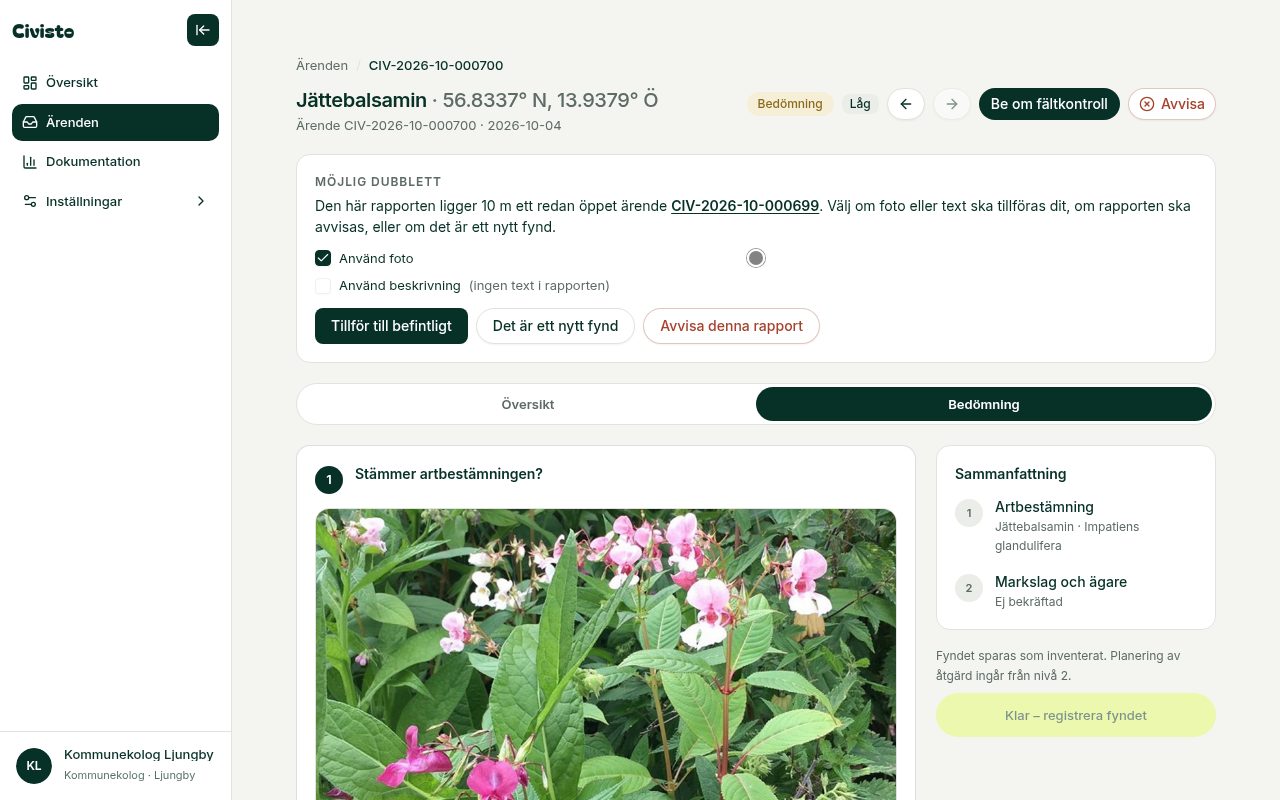
Om ett annat öppet ärende ligger nära märks raden Möjlig dubblett. I ärendet väljer ni Tillför till befintligt, Det är ett nytt fynd eller Avvisa denna rapport. Väljer ni Tillför till befintligt läggs foto och/eller text till det befintliga ärendet, och rapporten stängs som dubblett. Så räknas samma bestånd inte 2 gånger.
Nivå 1 Privat mark i bedömningen
Bekräfta art, välj Privat mark, ange fastighet och motivering. Nästa steg — brev till markägaren — ingår i nivå 2.
Det var nivå 1: registrera fynd, rita ut beståndets yta, be om fältkontroll, ta emot rapporter från allmänheten och bedöma art och markägare.
Nivå 2 Vad som tillkommer
Nivå 2 heter Åtgärdsplan. Allt i nivå 1 ingår. I menyn tillkommer Planering. I ärendet tillkommer flikarna Planering och Granska.
Nivå 2 Planering, kommunal mark
När art och markägare är klara går ni till fliken Planering. Systemet kan föreslå en lämplig säsong för arten. För blomsterlupin gäller till exempel slåtter före frösättning.
Klicka Klar – gå till planering när art och mark är klara, eller öppna fliken Planering. Att öppna fliken tilldelar inte ärendet. Klicka Planera åtgärd. Välj typ (bekämpning, tillsyn eller uppföljning), datum och metod. På kommunal mark skickas åtgärden till en utförare med en arbetsorder. Inget skickas automatiskt — ni bestämmer när ordern går ut.
Nivå 2 Planering, privat mark
På privat mark är det markägaren som ska åtgärda, och kommunen informerar.
Under Planering visas fastighetsägaren. Ägartyp visar Privat markägare. Saknas namn står det Ej angiven. Där finns Metodsteg till ägaren, i 4 steg: bekräfta utbredningen, välj metod, utför åtgärden och planera uppföljning. Stegen kan redigeras, och ni kan lägga till egna.
Längre ner finns Informationsbrev, en underrättelse till markägaren. Brevet hänvisar till EU-förordning 1143/2014. Spara utkast loggar utkastet. Inget brev skickas förrän ni själva väljer att skicka det. I den här versionen är fysiskt och digitalt brevutskick inte kopplat — utskicket loggas som underlag.
Det var nivå 2: från fynd och fältkontroll till bedömning och en åtgärdsplan, för både kommunal och privat mark.
Nivå 3 Kartsymboler
På nivå 3 väljer ni hur fynden ser ut på kartan. Gå till Inställningar → Karta och koordinater. Under Färg och symbol på kartan sätter ni Standardfärg och Standardsymbol för kommunen, och kan sedan justera per art.
Färgen väljs på en färgkarta: Palett eller Spektrum. Symbolen kan vara till exempel Stjärna eller Ring (också Cirkel, Fyrkant, Triangel, Romb, Kryss och Nål). Spara kartsymboler när det stämmer. Symbolerna gäller alla kartor i kommunen.